Красивый HTML-шаблон для автоответа об отсутствии в Gmail
Включите автоответ в настройках Gmail, вставьте аккуратный HTML кнопкой </> из html2email, укажите даты и нажмите «Сохранить изменения». Код писать не нужно.
Кратко
- ✓Автоответ в Gmail: шестерёнка → Все настройки → Общие (ниже блока «Подпись»).
- ✓html2email добавляет кнопку </> в панель текста автоответа — как у подписи.
- ✓В сообщении достаточно дат, запасного контакта и при желании логотипа.
- ✓Без «Сохранить изменения» внизу страницы правка пропадёт. Обычно автоответ уходит один раз каждому отправителю.
Чтобы сделать красивый HTML-автоответ «я не на месте» в Gmail, установите html2email, откройте Настройки → Общие, включите автоответ, нажмите </> в панели сообщения, выберите шаблон (или свой код) и нажмите «Вставить», затем «Сохранить изменения». Если просто вставить теги как текст, Gmail покажет их как буквы, а не как вёрстку.
Что такое автоответ в Gmail?
Автоответ (в русской версии Gmail так и называется; в английском интерфейсе — Vacation responder) сам отвечает входящим, пока вас нет. Вы задаёте даты, тему и текст. По справке Google ответ обычно уходит один раз каждому человеку, пока функция включена; на спам и многие рассылки он не реагирует.
Обычного текста хватает для короткого «я в отпуске». HTML даёт цвета компании, логотип и выделенный запасной контакт — письмо выглядит как настоящее, а не как строка из блокнота.
Можно ли использовать HTML в автоответе Gmail?
Да, в веб-редакторе настроек. Правило то же, что у HTML-подписи: вставили исходный код тегами — видите теги. Разработчикам есть программный способ через API Gmail, но для обычной настройки достаточно кнопки </> в html2email.
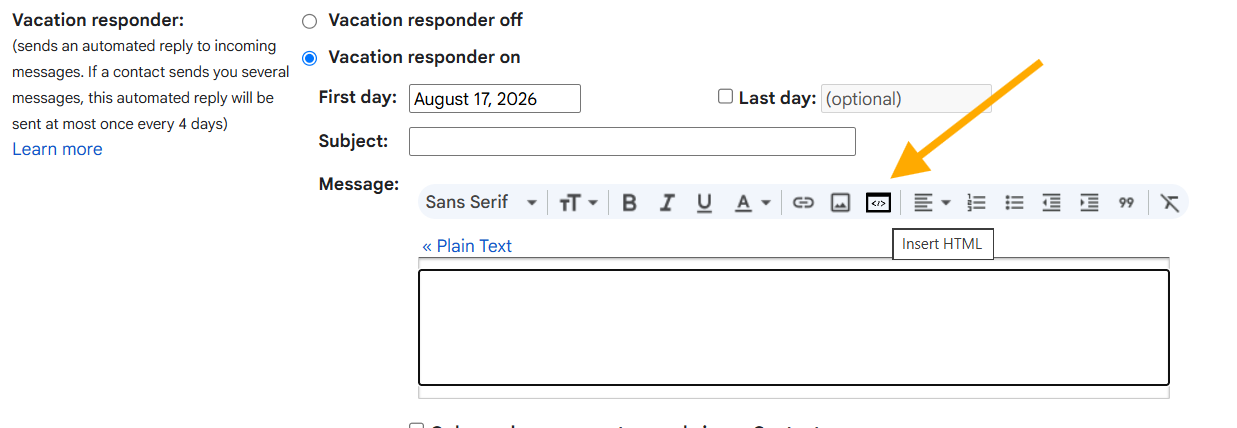
Настройки Gmail → Автоответ: кнопка </> от html2email в панели форматирования сообщения.
Как вставить HTML-шаблон автоответа через html2email?
- Установите html2email для Gmail/Yahoo и обновите вкладку mail.google.com.
- Шестерёнка → Все настройки → Общие → Автоответ → Вкл.
- Укажите первую и (по желанию) последнюю дату и понятную тему, например «Не на месте до 25 августа».
- В панели текста автоответа нажмите </>.
- Откройте вкладку «Шаблоны», «Редактировать HTML» или «Загрузить HTML», посмотрите превью и нажмите «Вставить». В поиске шаблонов наберите ooo или vacation (английские метки в каталоге) — появятся простой, средний и расширенный варианты «я не на месте».
- По желанию ограничьте отправку: только контакты или только свой домен (в корпоративном Google Workspace).
- Внизу страницы нажмите «Сохранить изменения».
Мы проверяли: кнопка появляется в той же панели форматирования, что и у подписи. Расширение само «Сохранить изменения» не нажимает — это нужно сделать вручную.
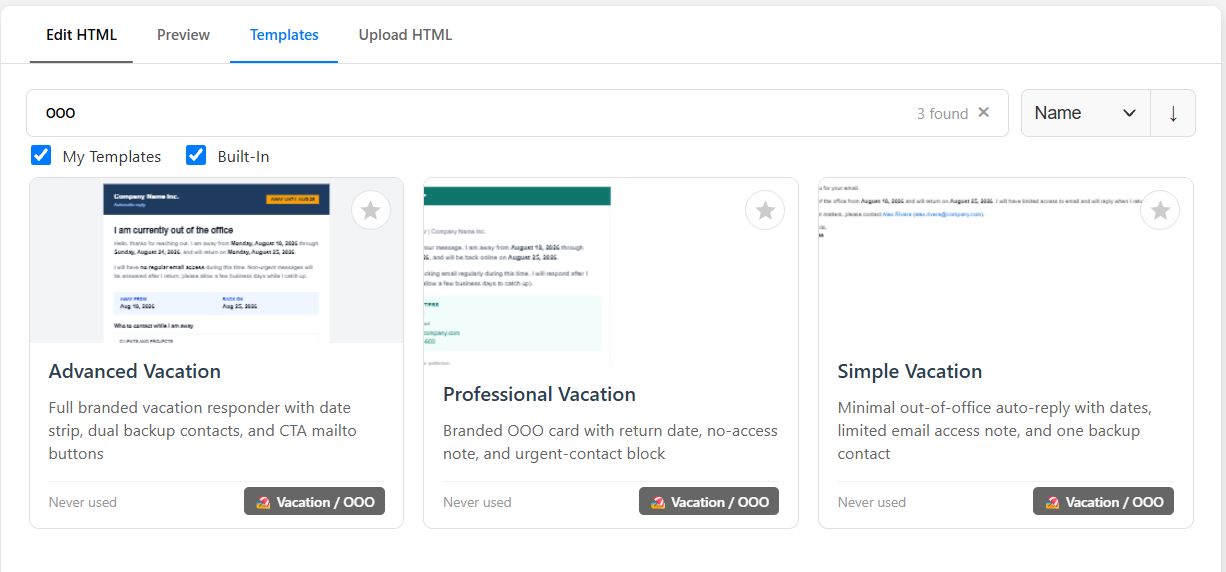
Вкладка шаблонов: поиск показывает три уровня — простой, профессиональный и расширенный автоответ.
Что написать в красивом сообщении об отсутствии?
- Заголовок вроде «Меня нет на месте» и дата возврата.
- Одно предложение: почту проверяете редко или совсем не смотрите.
- Запасной контакт: имя, адрес почты, при необходимости телефон (с согласия коллеги).
- По желанию логотип по защищённой ссылке (https) и одна полезная ссылка.
- Без форм, скриптов и тяжёлой анимации — в письмах они не работают.
Можно взять готовый шаблон из раздела «Отпуск / отсутствие» в html2email и подставить свои даты и контакты. Для писем стили лучше держать прямо в разметке, картинки — с обычного хостинга по https, шрифты — привычные вроде Arial.
Как ведёт себя автоответ?
| Вопрос | Как устроено |
|---|---|
| Как часто | Обычно один раз каждому отправителю; повтор примерно через 4 дня или после правки текста. |
| Тема письма | Если тема заполнена, автоответ чаще приходит отдельным письмом, а не внутри переписки. |
| Кому уходит | Можно ограничить контактами; в Workspace — ещё и своим доменом. |
| Спам и рассылки | На спам и многие списки рассылки автоответ не отправляется. |
| Новый аккаунт | Иногда автоответ доступен только после первых суток существования ящика. |
Подробнее: справка Gmail про автоматический ответ.
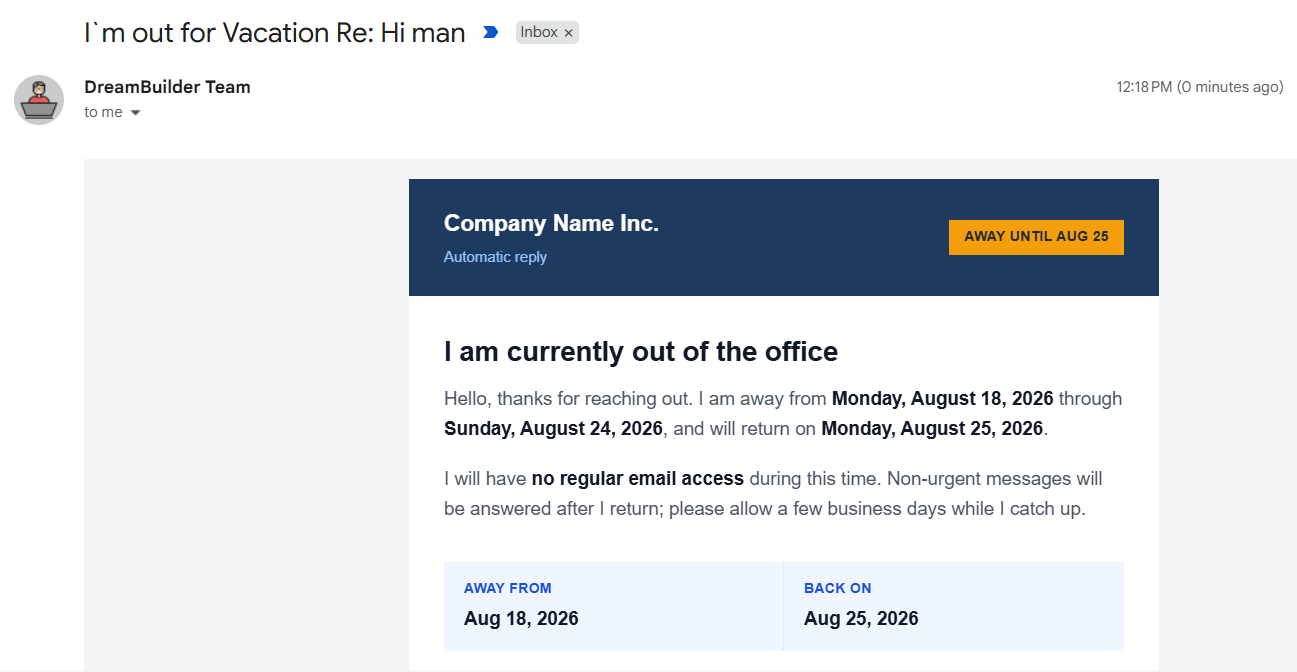
Так выглядит полученный HTML-автоответ в Gmail (расширенный шаблон).
Советы по оформлению
- Дату возврата поставьте в первую строку и в тему.
- Один согласованный запасной контакт лучше трёх блоков «на всякий случай».
- Логотипы только по https; ссылки «поделиться» из Диска часто не открываются в письмах.
- Сначала превью в html2email, потом проверка: включите автоответ и напишите себе с другого ящика.
- Вернулись — выключите автоответ или поставьте дату окончания.
Частые ошибки
Вставка сырого кода. Пользуйтесь кнопкой </> и «Вставить».
Не нажали «Сохранить изменения». В редакторе всё красиво, но после ухода со страницы правка пропадёт.
Пустая тема. Без темы автоответ легче теряется внутри чужой переписки.
Слишком длинная вёрстка. Автоответ читают за секунды — не тащите туда целую рассылку.
Итог
Красивый HTML-автоответ в Gmail: Настройки → Автоответ → </> → «Вставить» → «Сохранить изменения». Короткий шаблон с датами и запасным контактом. Тот же приём, что у подписи; для личного ящика ничего программировать не нужно. Вернулись — выключите автоответ и оставьте повседневную HTML-подпись.
Частые вопросы
Ещё по теме
Готовы к HTML-автоответам?
Установите html2email и вставляйте оформление прямо из настроек Gmail
 Gmail/Yahoo - бесплатно
Без карты и регистрации